
Aplikasi OTP Google: Kode Ditolak? Ini 6 Penyebabnya

Aplikasi OTP Google resmi adalah Google Authenticator. Kalau kodenya ditolak saat login, penyebab paling sering adalah jam ponsel yang tidak tepat atau kode yang diambil dari entri yang salah, bukan akun yang diretas. Periksa enam penyebab di bawah secara berurutan. Kalau semuanya buntu, gunakan kode cadangan atau perangkat yang masih login untuk masuk kembali.
Panduan ini dimulai dari keadaan yang paling bikin panik: aplikasinya sudah terpasang dan kodenya muncul, tapi Google menjawab “Kode salah. Coba lagi.” Kalau Anda belum memasang autentikator sama sekali, mulai dulu dari panduan memasang authenticator untuk Gmail. Kalau yang Anda cari sebenarnya nomor untuk menerima SMS verifikasi saat membuat akun Google, langsung lompat ke bagian tentang nomor virtual di bawah.
Baca juga: OTP Google Murah: Harga, Cara Beli, dan Kode Tak Masuk
Bagaimana Kode Google Authenticator Dibuat?
Kode di Google Authenticator tidak dikirim oleh server Google. Saat Anda memindai kode QR pertama kali, aplikasi menyimpan sebuah kunci rahasia. Kunci itu digabung dengan waktu saat ini untuk membuat kode baru setiap 30 detik. Server Google menghitung hal yang sama di sisinya, dan kalau hasilnya cocok, Anda bisa masuk.
Artinya, kode hanya diterima kalau dua syarat terpenuhi: kunci rahasianya masih berlaku dan jam ponsel sesuai dengan waktu sebenarnya. Hampir semua penyebab di bawah berujung pada salah satu syarat ini. Ini juga alasan aplikasi tetap menampilkan kode walaupun ponsel dalam mode pesawat. Kodenya dihitung di ponsel, bukan diunduh dari internet.
Harus Google Authenticator, atau Boleh Aplikasi Lain?
Tidak harus. Saat Anda mengaktifkan autentikator di pengaturan Verifikasi 2 Langkah, Google menampilkan kode QR standar yang juga bisa dipindai aplikasi autentikator lain, misalnya Microsoft Authenticator atau pengelola kata sandi yang punya fitur kode OTP. Enam penyebab di bawah berlaku sama untuk aplikasi mana pun yang Anda pakai.
Baca juga: Aplikasi OTP Gmail: Terima Kode dan Amankan Login
Bedakan juga dengan notifikasi “Apakah ini Anda?”. Itu bukan kode. Notifikasi itu dikirim Google ke ponsel yang sedang login ke akun Anda, dan tidak butuh aplikasi autentikator. Kalau Google meminta Anda mengetuk notifikasi, kode dari autentikator tidak ada gunanya di layar itu.
Kenapa Kode Google Authenticator Salah Terus?
1. Jam ponsel tidak tepat
Ini penyebab paling umum. Kalau jam ponsel diatur manual, atau pernah diubah untuk keperluan lain seperti mengakali waktu tunggu di gim, selisih kecil pun bisa membuat kode di layar berbeda dengan kode yang diharapkan server. Gejalanya membingungkan karena datang dan pergi: kadang berhasil, kadang gagal.
- Android: buka Setelan → Tanggal & waktu, lalu aktifkan waktu otomatis dari jaringan. Letak menu bisa berbeda di tiap merek.
- iPhone: buka Pengaturan → Umum → Tanggal & Waktu, lalu aktifkan Atur Otomatis.
- Zona waktu: pastikan juga benar. Zona waktu yang salah, lalu jamnya dibetulkan manual supaya “kelihatan pas”, tetap menghasilkan waktu dasar yang keliru.
Beberapa versi lama Google Authenticator untuk Android punya menu koreksi waktu di pengaturan aplikasi. Kalau ada di versi Anda, jalankan sekali setelah jam ponsel dibetulkan.
2. Kode diambil dari entri yang salah
Pemilik beberapa akun Google sering melihat beberapa baris bertuliskan “Google” dengan email terpotong. Gampang sekali menyalin kode akun kantor saat sedang masuk ke akun pribadi.
Yang lebih menjebak adalah entri lama yang sudah tidak berlaku. Setiap kali Anda menyiapkan ulang autentikator di pengaturan keamanan Google, misalnya karena ganti ponsel, Google membuat kunci baru dan kunci lama langsung mati. Entri lama tidak otomatis terhapus, jadi muncul dua baris untuk email yang sama dan hanya satu yang benar. Coba kode dari entri kembarannya. Setelah berhasil masuk, beri nama yang jelas pada entri yang benar, baru hapus yang lama.
3. Kode sudah berganti saat Anda mengetik
Lingkaran kecil di samping kode menunjukkan sisa masa berlakunya. Kalau Anda membaca kode saat lingkaran hampir habis, lalu pindah aplikasi dan mengetik pelan, kodenya sudah diganti sebelum terkirim. Google memberi sedikit kelonggaran, tapi tidak tanpa batas. Tunggu kode baru muncul, lalu pakai fitur salin kalau tersedia.
4. Google sebenarnya meminta metode lain
Halaman verifikasi Google tidak selalu sama. Kadang yang diminta kode SMS, notifikasi di perangkat lain, atau kunci sandi (passkey). Kode autentikator yang dimasukkan ke kolom kode SMS tentu ditolak. Baca keterangan di atas kolom. Kalau bukan autentikator yang diminta, pilih Coba cara lain, lalu cari opsi Google Authenticator. Opsi ini hanya muncul kalau autentikator memang pernah diaktifkan untuk akun tersebut.
5. Terlalu banyak percobaan gagal
Setelah beberapa kali salah berturut-turut, Google bisa menahan percobaan berikutnya untuk sementara demi melindungi akun dari tebakan otomatis. Jangan terus mencoba, karena setiap kegagalan menambah kecurigaan sistem. Bereskan penyebab 1 sampai 4, beri jeda, lalu coba dari perangkat dan jaringan yang biasa Anda pakai.
6. Kunci rahasia tidak ikut pindah saat ganti ponsel
Setelah reset ponsel, pasang ulang aplikasi, atau pindah perangkat tanpa memindahkan akun, autentikator di perangkat baru tidak punya kunci yang benar. Kasus yang lebih membingungkan: kunci berasal dari tangkapan layar kode QR lama yang sudah tidak berlaku. Kodenya tampil normal, tapi tidak akan pernah cocok.
Kalau ponsel lama masih ada, pakai fitur transfer akun di Google Authenticator untuk memindahkan entri. Kalau dulu Anda mengaktifkan pencadangan ke akun Google, masuk dengan akun yang sama di aplikasi untuk memulihkan entri. Istilah “cloud” di sini sering tertukar dengan layanan nomor OTP; bedanya ada di pembahasan soal cloud OTP.
Ringkasan Gejala dan Langkah Pertama
| Gejala | Kemungkinan penyebab | Langkah pertama |
|---|---|---|
| Kadang berhasil, kadang gagal | Jam ponsel tidak tepat | Aktifkan waktu otomatis |
| Gagal di satu akun, akun lain lancar | Salah entri atau entri lama | Coba entri lain dengan email yang sama |
| Gagal hanya saat mengetik lambat | Kode kedaluwarsa | Tunggu kode baru, lalu salin |
| Kolom meminta SMS atau notifikasi | Metode verifikasi berbeda | Pilih “Coba cara lain” |
| Diminta menunggu | Terlalu banyak percobaan | Beri jeda, bereskan penyebab lain |
| Semua kode gagal setelah ganti ponsel | Kunci rahasia tidak ikut pindah | Transfer dari ponsel lama atau pakai kode cadangan |
Bagaimana Cara Masuk Kalau Authenticator Tetap Gagal?
Kalau semua penyebab sudah dicek, masalahnya tidak lagi ada di aplikasi. Cari jalan masuk lain dengan urutan ini:
- Kode cadangan. Kode cadangan Google yang dulu Anda unduh atau cetak masing-masing bisa dipakai sekali. Setelah masuk, langsung siapkan ulang autentikator.
- Perangkat yang masih login. Ponsel atau laptop yang masih terhubung ke akun sering bisa mengonfirmasi upaya masuk.
- Nomor telepon pemulihan. Google bisa mengirim kode SMS ke nomor terdaftar, asalkan nomor itu masih aktif menerima SMS.
- Proses pemulihan akun. Jalan terakhir. Anda akan ditanya soal riwayat akun, hasilnya tidak pasti, dan prosesnya bisa lama.
Poin ketiga sering menjadi titik buntu. Banyak orang mendaftar akun Google memakai nomor virtual sekali pakai, lalu membiarkan nomor itu sebagai satu-satunya nomor pemulihan. Nomor seperti itu tidak bisa diandalkan untuk menerima SMS pemulihan berbulan-bulan kemudian. Kalau autentikator Anda bermasalah dan nomor itu satu-satunya cadangan, pilihan untuk masuk kembali jadi sangat terbatas.
Kapan Nomor Virtual Cocok untuk Verifikasi Google?
Nomor virtual cocok untuk satu keperluan: menerima kode SMS saat mendaftar akun Google baru, misalnya akun kerja terpisah atau akun uji coba, tanpa memakai nomor pribadi. Di ClaudeOTP, nomor Indonesia untuk layanan Google mulai Rp 471, yang termurah di semua negara Rp 375, dan layanan ini tersedia di 71 negara (per 25 Oktober 2026). Harga berubah mengikuti stok, jadi cek katalog sebelum memesan. Detail kategorinya ada di halaman nokos Gmail.
Langkahnya di dasbor:
- Isi saldo lewat QRIS (bisa dibayar dari aplikasi m-banking atau e-wallet apa pun) atau kripto (USDT/BTC). Minimal Rp 10.000, saldo masuk otomatis.
- Klik Create Order, lalu pilih layanan Google.
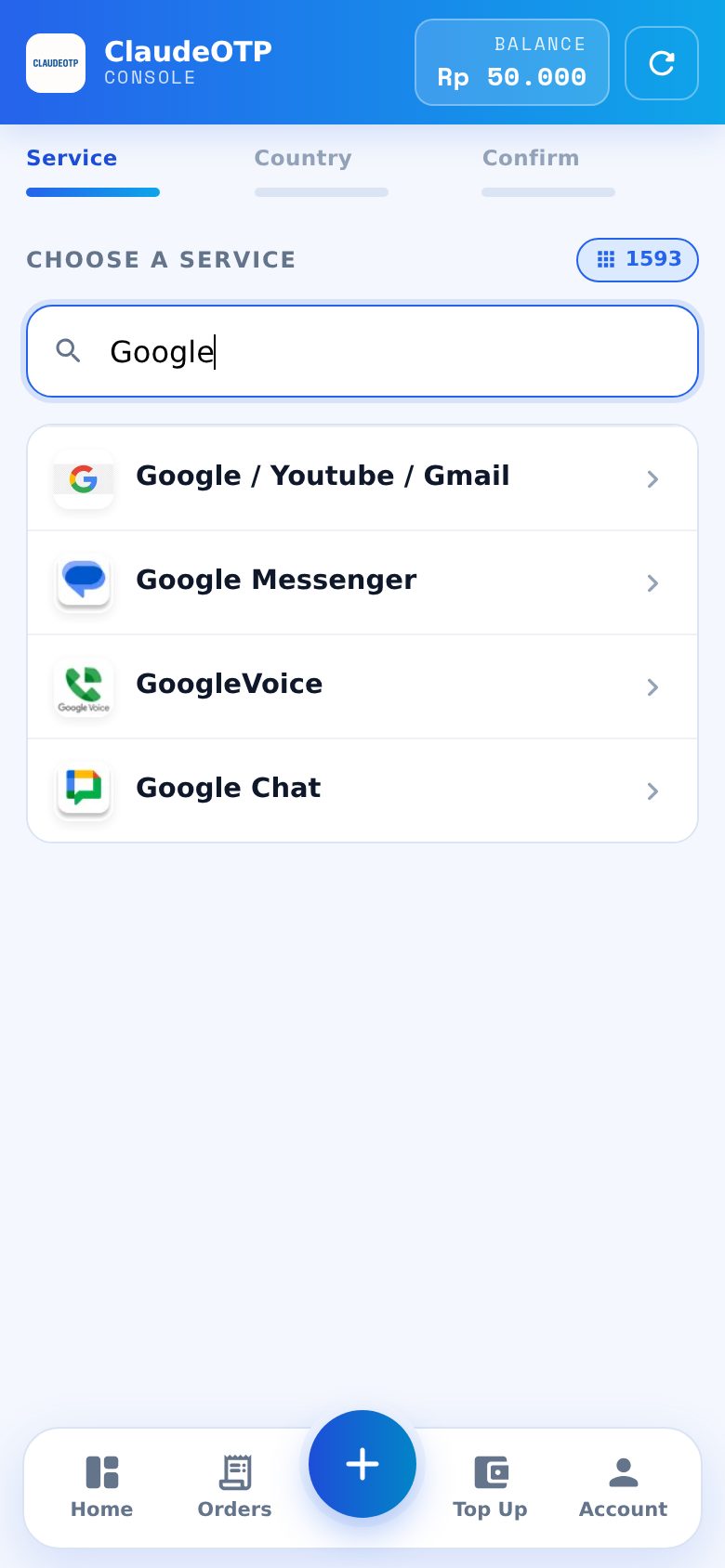
- Pilih negara. Indonesia bukan satu-satunya pilihan, dan harganya bisa berbeda antarnegara.
- Klik Confirm. Kolom Quantity di langkah ini bisa diisi hingga 30 nomor sekaligus kalau Anda butuh beberapa akun.
- Masukkan nomor ke formulir pendaftaran Google, lalu pantau kodenya di Active Orders. Notifikasi kode ke HP bisa diaktifkan supaya Anda tidak perlu terus membuka dasbor.
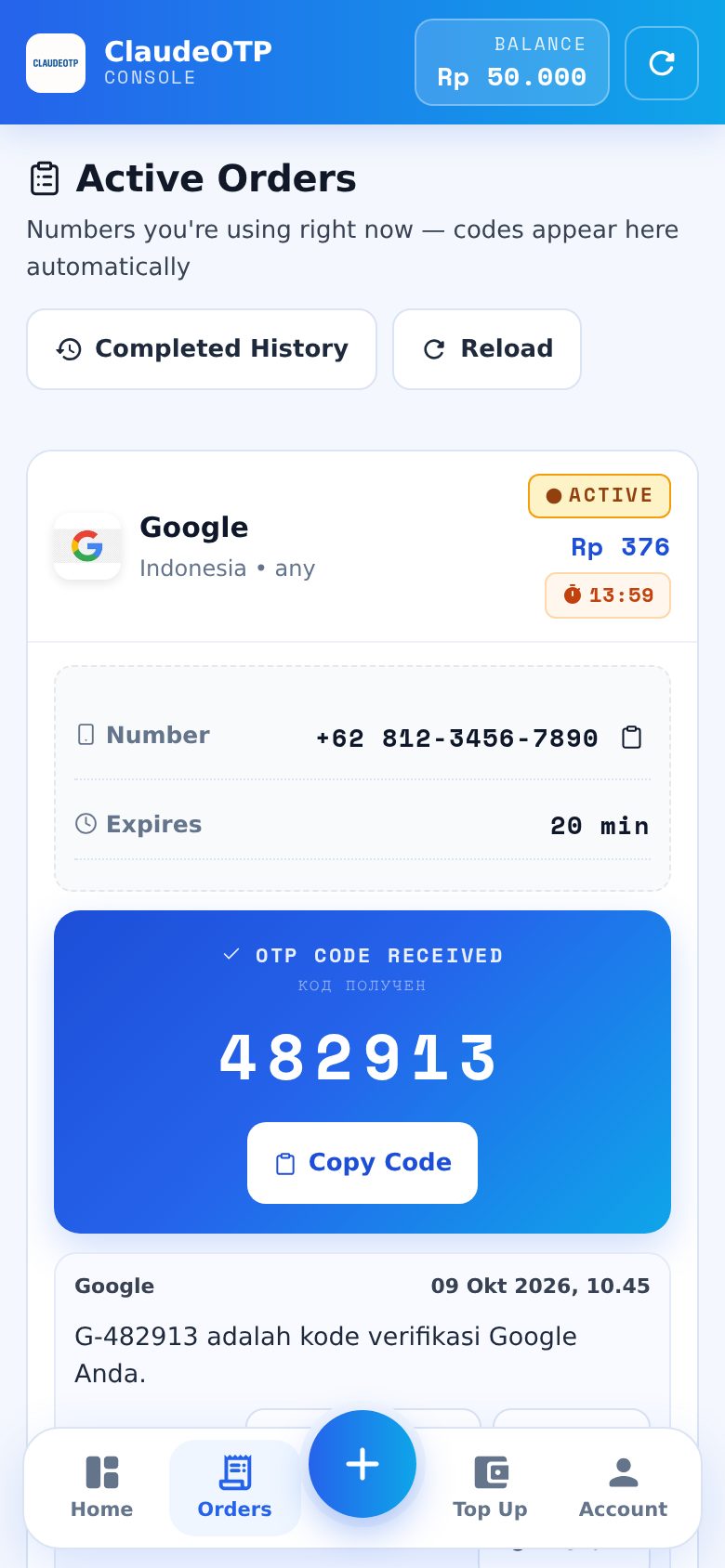
Kalau kode tidak kunjung masuk, tekan Cancel atau biarkan masa aktifnya habis, dan saldo kembali otomatis. Kalau Google meminta kode kedua ke nomor yang sama, pakai tombol Get another SMS di Active Orders. Kalau kode masuk tapi ditolak Google, buka Completed Orders → Report a problem dan lampirkan screenshot. Pengajuan ini diproses manual: paling lambat 3 hari setelah order, satu pengajuan per hari dan lima per 30 hari, diputuskan paling lama 72 jam. Untuk kasus nomor ditolak Google, baca juga penyebab nomor sementara ditolak saat verifikasi Gmail.

Batasannya perlu jelas: nomor ini untuk verifikasi saat mendaftar, bukan untuk pemulihan jangka panjang. Setelah akun jadi, segera ganti nomor pemulihan dengan nomor milik Anda sendiri dan aktifkan aplikasi OTP Google sebagai langkah kedua. Kalau butuh bantuan saat memesan, gunakan live chat dari tombol bantuan di dasbor. Tidak ada layanan lewat email atau telepon.
Cara Supaya Tidak Terkunci Lagi
- Biarkan jam ponsel otomatis. Jangan diubah manual, walau sebentar.
- Beri nama jelas tiap entri. Misalnya “Google – pribadi” dan “Google – kantor”, lalu hapus entri mati.
- Simpan kode cadangan di luar ponsel. Cetak atau tulis, simpan di tempat aman, dan buat set baru kalau sebagian sudah terpakai.
- Tambahkan cara masuk kedua. Passkey atau kunci keamanan fisik membuat Anda tidak bergantung pada satu aplikasi.
- Uji dulu sebelum mereset ponsel lama. Pastikan kode dari ponsel baru sudah diterima saat login, baru hapus data ponsel lama.
Pegangan praktis: setiap akun penting sebaiknya punya minimal dua cara masuk yang tidak bergantung pada satu perangkat yang sama.
Pertanyaan yang Sering Diajukan
Apakah Google Authenticator butuh internet untuk menampilkan kode?
Tidak. Kode dihitung di ponsel dari kunci rahasia dan jam perangkat. Internet hanya dibutuhkan untuk fitur tambahan seperti pencadangan ke akun Google. Namun jam otomatis perlu tersinkron dengan jaringan sesekali, jadi periksa jam ponsel yang lama tidak tersambung internet.
Kalau aplikasinya dihapus lalu dipasang ulang, apakah kodenya kembali?
Hanya kalau entri sudah dicadangkan ke akun Google atau Anda punya hasil ekspor dari perangkat lain. Tanpa itu, semua kunci rahasia hilang dan Anda harus masuk dengan cara lain untuk menyiapkan ulang autentikator.
Apakah kode yang ditolak berarti akun saya diretas?
Biasanya tidak. Peretas yang mengambil alih akun umumnya langsung mengganti kata sandi, sehingga yang ditolak lebih dulu adalah kata sandi Anda. Setelah berhasil masuk, tetap periksa aktivitas keamanan akun Google untuk memastikan tidak ada perangkat asing.
Bolehkah nomor virtual dijadikan nomor pemulihan Google?
Sebaiknya jangan. Nomor sekali pakai dibuat untuk menerima kode verifikasi dalam waktu singkat, bukan untuk dipakai lagi berbulan-bulan kemudian. Pakai nomor virtual untuk mendaftar, lalu ganti nomor pemulihan dengan nomor yang Anda pegang jangka panjang.
Berapa harga nomor virtual untuk verifikasi Google?
Per 25 Oktober 2026, nomor Indonesia untuk Google di ClaudeOTP mulai Rp 471, dan pilihan termurah di semua negara Rp 375. Harga mengikuti stok, jadi angka di katalog saat Anda memesan bisa berbeda.