
Aplikasi OTP Gmail: Terima Kode dan Amankan Login

Aplikasi OTP Gmail ada dua jenis, dan masing-masing punya tugas berbeda. Yang pertama adalah layanan nomor virtual untuk menerima SMS verifikasi saat membuat akun. Yang kedua adalah aplikasi authenticator di ponsel Anda untuk membuat kode login setelah akun aktif. Pakai keduanya berurutan: nomor virtual untuk lolos pendaftaran, lalu authenticator di hari yang sama supaya akun tidak bergantung pada nomor sementara.
Aplikasi OTP Gmail yang Mana yang Anda Butuhkan?
Banyak orang bingung karena dua hal ini disebut dengan nama yang sama. Tabel berikut membedakannya.
Baca juga: Jasa OTP Gmail Murah: Panduan Membuat Gmail Kedua untuk Usaha
| Situasi | Yang dipakai | Fungsinya |
|---|---|---|
| Membuat Gmail baru tanpa nomor pribadi | Nomor virtual (layanan OTP) | Menerima SMS kode verifikasi sekali |
| Google meminta verifikasi nomor di akun yang sudah ada | Nomor virtual (layanan OTP) | Menerima kode untuk satu kali pemeriksaan. Jangan jadikan nomor pemulihan |
| Login harian dengan Verifikasi 2 Langkah | Aplikasi authenticator | Membuat kode enam digit di ponsel Anda |
| Ponsel hilang atau authenticator terhapus | Kode cadangan | Kunci darurat untuk masuk kembali |
Nomor virtual cocok untuk melewati verifikasi awal, bukan untuk menjadi kunci akun bertahun-tahun. Nomor sewaan hanya bisa menerima pesan selama masa aktif pesanan. Jika beberapa bulan kemudian Google mengirim kode ke nomor itu, kodenya tidak akan sampai ke Anda. Karena itu, kedua jenis aplikasi ini saling melengkapi.
Cara Menerima OTP Gmail dengan Nomor Virtual di ClaudeOTP
Per 24 Oktober 2026, nomor Indonesia untuk layanan Google di ClaudeOTP mulai Rp 416. Layanan Google tersedia di 71 negara, dengan harga termurah Rp 375 di antara semua negara. Harga berubah mengikuti stok, jadi cek angka terbaru di halaman nokos Gmail sebelum memesan.
Langkah 1: Isi saldo
Top up minimal Rp 10.000 lewat QRIS, yang bisa dibayar dari aplikasi m-banking atau e-wallet apa pun, atau lewat kripto (USDT/BTC). Saldo masuk otomatis setelah pembayaran terkonfirmasi. Dengan harga Rp 416 per 24 Oktober 2026, top up minimal itu cukup untuk lebih dari 20 nomor Google Indonesia. Saldo yang kembali dari pesanan gagal bisa dipakai lagi untuk mencoba nomor lain.
Baca juga: Kode Verifikasi Tidak Masuk ke Gmail: 7 Salah Kaprah
Langkah 2: Buat pesanan
Di dasbor, klik Create Order, lalu cari layanan Google/Gmail di daftar layanan. Katalog memuat 1.593 layanan, jadi gunakan kolom pencarian agar tidak salah memilih layanan lain.
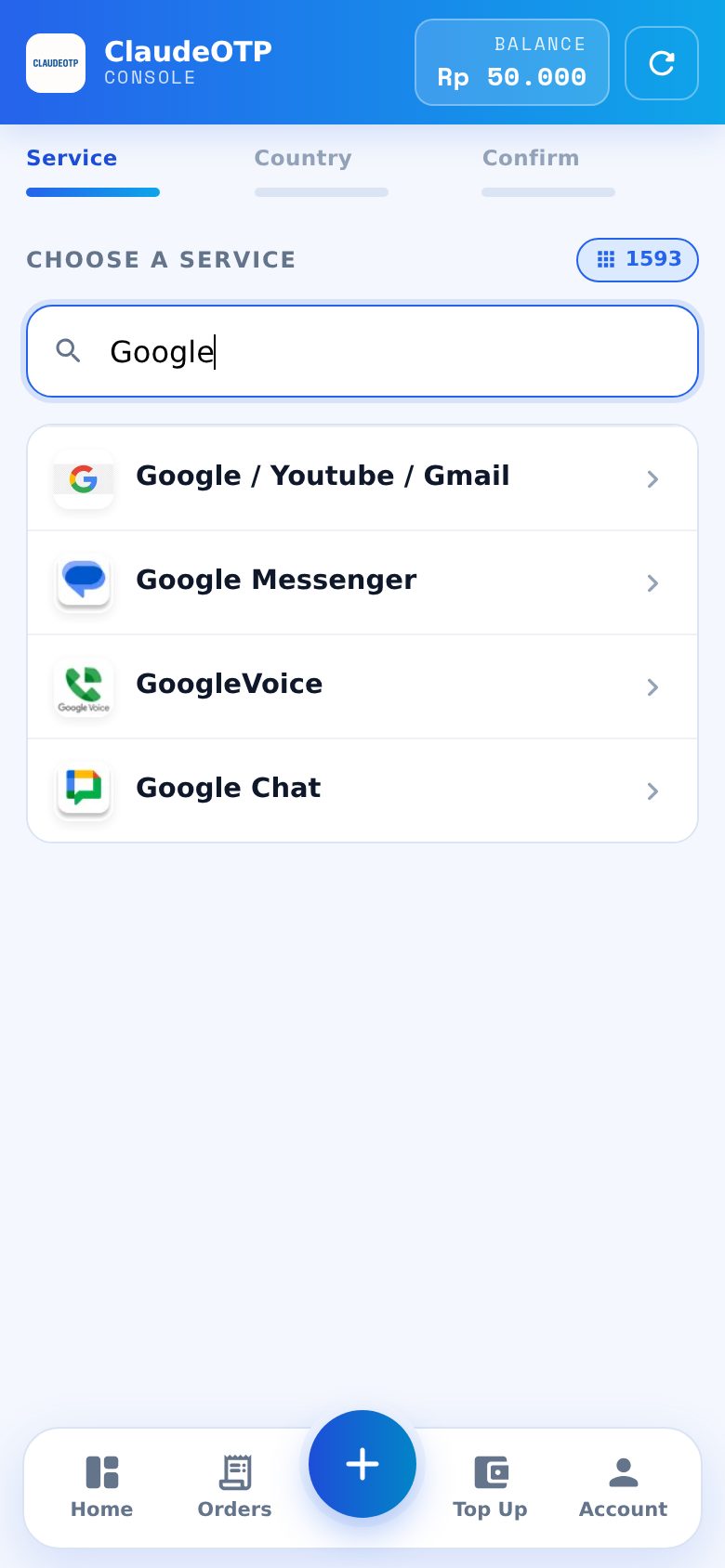
Pilih negara nomor. Nomor Indonesia praktis jika akun akan dipakai dari Indonesia. Negara lain bisa menjadi alternatif bila stok Indonesia sedang kosong atau harganya sedang naik.
Langkah 3: Konfirmasi dan pakai nomornya
Klik Confirm. Jika Anda butuh beberapa akun sekaligus, kolom Quantity di langkah ini bisa diisi hingga 30 nomor. Nomor muncul di Active Orders. Salin nomor itu ke kolom nomor telepon di halaman pendaftaran Google, pastikan kode negaranya sesuai dengan negara yang Anda pilih, lalu minta Google mengirim kode.
Langkah 4: Ambil kode di Active Orders
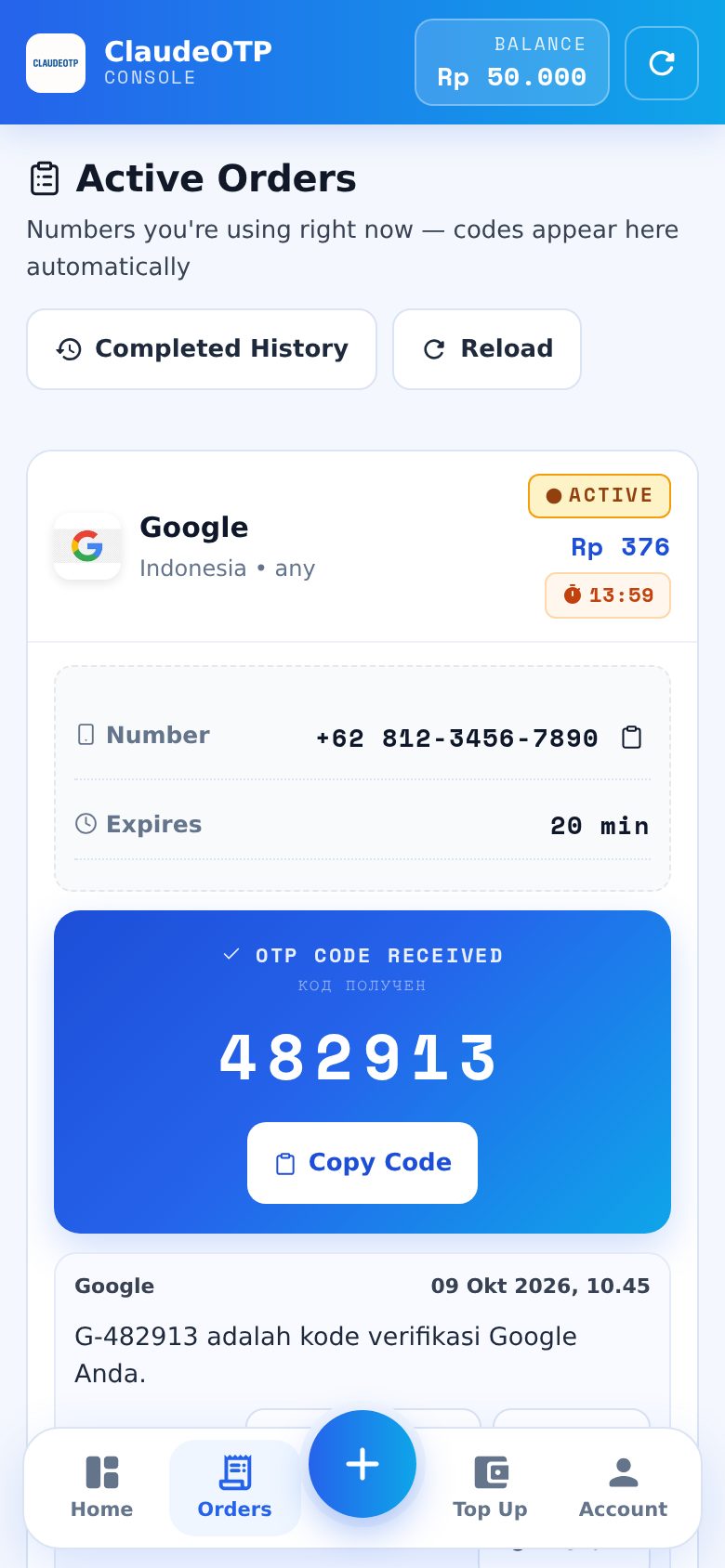
Kode SMS tampil di baris pesanan pada Active Orders. Anda juga bisa mengaktifkan notifikasi kode ke HP supaya tidak perlu terus memantau dasbor. Jika Google meminta kode kedua untuk nomor yang sama, misalnya saat verifikasi ulang di langkah berikutnya, gunakan tombol Get another SMS di pesanan yang sama.
Untuk pembahasan lebih rinci tentang alur pendaftaran Google dari awal, baca panduan verifikasi akun Google dan Gmail dengan nomor virtual.
Kode Tidak Masuk atau Ditolak Google, Lalu Bagaimana?
Ada dua masalah berbeda di sini, dan penanganannya juga berbeda.
Kode tidak masuk sama sekali
Batalkan pesanan dengan tombol Cancel, atau biarkan sampai masa aktif nomor habis. Saldo kembali otomatis ke akun Anda. Setelah itu, coba nomor baru. Jika percobaan sebelumnya juga gagal, pilih nomor dari negara lain. Jangan meminta kode berulang kali ke nomor yang sama dalam waktu berdekatan, karena Google bisa menahan pengiriman dari sisi mereka.
Kode masuk, tetapi Google menolaknya
Kasus ini masuk jalur refund manual. Buka menu Completed Orders, pilih pesanan terkait, lalu klik Report a problem dan lampirkan screenshot penolakan dari Google. Aturannya:
- Pengajuan paling lambat 3 hari setelah order.
- Maksimal 1 pengajuan per hari dan 5 pengajuan per 30 hari.
- Keputusan diberikan paling lama 72 jam.

Penyebab umum kode ditolak, misalnya nomor sudah terlalu sering dipakai untuk Google atau jaringan Anda dianggap mencurigakan, dibahas di artikel kode aplikasi OTP Google ditolak. Jika masih bingung, hubungi live chat dari tombol bantuan di dasbor. ClaudeOTP tidak melayani bantuan lewat email atau telepon.
Cara Memasang Authenticator Setelah Akun Aktif
Begitu Gmail berhasil dibuat, segera pindahkan login Anda ke authenticator selagi Anda masih bisa masuk dengan mudah. Siapkan ponsel pribadi dan laptop untuk membuka halaman pengaturan. Nama menu di bawah mengikuti tampilan akun Google berbahasa Indonesia.
- Instal authenticator dari toko resmi. Pilihan yang umum: Google Authenticator, Microsoft Authenticator, atau 2FAS. Semuanya memakai standar kode berbasis waktu yang sama. Periksa nama pengembangnya karena ada aplikasi tiruan.
- Aktifkan waktu otomatis di ponsel. Buka Pengaturan > Tanggal & waktu. Kode dihitung dari jam ponsel, jadi jam yang meleset beberapa menit membuat kode ditolak meski diketik benar.
- Buka myaccount.google.com > Keamanan, lalu masuk ke bagian Cara Anda login ke Google.
- Aktifkan Verifikasi 2 Langkah. Jika Google meminta metode awal dan nomor yang terdaftar adalah nomor sementara yang sudah tidak aktif, pilih metode lain agar Anda tidak menunggu SMS yang tidak pernah datang.
- Pilih Aplikasi Authenticator > Siapkan authenticator. Di ponsel, ketuk tombol tambah (+), lalu pindai kode QR di layar laptop. Jika kamera gagal memindai, klik Tidak dapat memindai? lalu masukkan kunci penyiapan secara manual dengan jenis berbasis waktu.
- Konfirmasi dengan kode pertama. Ketik kode enam digit yang tampil. Jika hitung mundurnya hampir habis, tunggu kode berikutnya.
- Buat kode cadangan. Google memberi sepuluh kode sekali pakai. Tulis atau cetak, lalu simpan terpisah dari ponsel. Jangan simpan sebagai foto di galeri ponsel yang sama, dan jangan simpan di draf Gmail akun itu sendiri.
- Isi email pemulihan dengan alamat lain yang Anda kendalikan dan jarang berganti.
- Uji dari jendela penyamaran. Login ke Gmail, pilih Coba cara lain bila perlu, lalu masukkan kode dari authenticator. Jika berhasil, metode ini sudah bekerja.
- Rapikan nomor telepon lama, paling akhir. Hapus nomor sementara dari Nomor telepon pemulihan dan dari Verifikasi 2 Langkah, atau ganti dengan nomor pribadi yang aktif. Nomor yang berpindah tangan bisa menerima kode untuk akun Anda.
Kombinasi yang tahan banting untuk kebanyakan pengguna: authenticator untuk login harian, kode cadangan di tempat fisik yang aman, dan email pemulihan yang aktif. Dengan tiga lapis ini, hilangnya satu metode tidak langsung membuat akun terkunci.
Jika Ponsel Hilang atau Authenticator Terhapus
- Jangan mengisi formulir pemulihan berkali-kali. Coba masuk dari laptop atau browser yang biasa Anda pakai, karena perangkat yang dikenali Google lebih mudah diverifikasi.
- Pilih Coba cara lain di layar verifikasi, lalu masukkan salah satu kode cadangan.
- Ganti authenticator di halaman Verifikasi 2 Langkah dengan yang ada di ponsel baru, lalu ulangi pemindaian kode QR.
- Buat set kode cadangan baru. Set lama otomatis tidak berlaku.
- Keluarkan ponsel yang hilang dari daftar perangkat di halaman Keamanan.
Beberapa authenticator, termasuk Google Authenticator, menawarkan pencadangan ke cloud. Hati-hati jika kode OTP untuk Gmail dicadangkan ke akun Gmail yang sama: Anda butuh akun itu untuk mengambil kembali kodenya. Jebakan ini kami uraikan di salah kaprah cloud OTP. Untuk ganti ponsel yang terencana, pakai fitur ekspor atau transfer akun sebelum ponsel lama direset.
Batasan Nomor Virtual dan Authenticator
- Nomor virtual bukan nomor permanen. Biaya Rp 416 (harga Indonesia per 24 Oktober 2026) adalah untuk menerima kode verifikasi dalam masa aktif pesanan, bukan untuk memakai nomor itu bertahun-tahun.
- Google tetap bisa meminta pemeriksaan tambahan. Pada login yang dianggap tidak biasa, Google kadang meminta konfirmasi lewat metode lain. Authenticator tidak menghapus semua pemeriksaan keamanan.
- Tidak semua nomor diterima Google. Penolakan bisa terjadi dari sisi Google. Untuk itulah ada jalur Cancel dan Report a problem yang dijelaskan di atas.
- Kode cadangan yang bocor sama berbahayanya dengan sandi. Siapa pun yang memegangnya dan tahu sandi Anda bisa melewati Verifikasi 2 Langkah.
Bagi yang mengelola banyak akun lewat skrip, API ClaudeOTP gratis untuk semua akun dan bisa diaktifkan dari Dashboard > Profile > API.
Pertanyaan yang Sering Diajukan
Adakah aplikasi OTP Gmail yang gratis?
Authenticator seperti Google Authenticator, Microsoft Authenticator, dan 2FAS gratis. Untuk menerima SMS pendaftaran, situs nomor gratis memang ada, tetapi nomornya dipakai bersama dan kotak masuknya bisa dilihat siapa saja. Nomor seperti itu sering sudah ditolak Google, dan kode Anda bisa dibaca orang lain. Nomor virtual berbayar dipakai satu pemesan selama masa aktifnya.
Apakah aplikasi OTP Gmail bisa dipakai tanpa internet?
Authenticator bisa. Kode dibuat di ponsel dari waktu dan kunci rahasia, sehingga ponsel tidak perlu sinyal atau internet. Sebaliknya, menerima SMS lewat nomor virtual butuh koneksi untuk membuka dasbor.
Berapa harga nomor OTP Gmail di ClaudeOTP?
Per 24 Oktober 2026, nomor Indonesia untuk Google mulai Rp 416, dan termurah di semua negara Rp 375. Harga mengikuti stok, jadi bisa berubah sewaktu-waktu.
Apakah saldo hilang jika kode Gmail tidak masuk?
Tidak. Batalkan pesanan atau tunggu masa aktifnya habis, dan saldo kembali otomatis. Jika kode masuk tetapi ditolak Google, ajukan lewat Report a problem di Completed Orders paling lambat 3 hari setelah order.
Bolehkah satu authenticator dipakai untuk banyak akun Gmail?
Boleh. Setiap akun tersimpan sebagai entri terpisah dengan kodenya sendiri. Beri nama entri sesuai alamat emailnya agar tidak tertukar.
Apakah nomor virtual masih dibutuhkan setelah authenticator aktif?
Untuk login harian, tidak. Google kadang tetap meminta verifikasi nomor dalam situasi tertentu. Jika itu terjadi, Anda bisa memesan nomor baru untuk satu kali pemeriksaan, lalu kembali memakai authenticator.