
Cara Verifikasi Dua Langkah Akun Google Agar Tak Terkunci
Cara verifikasi dua langkah akun google: buka myaccount.google.com, masuk ke tab Keamanan, pilih Verifikasi 2 Langkah, lalu ikuti petunjuknya sampai fitur aktif. Setelah itu tambahkan aplikasi authenticator atau passkey dan unduh kode cadangan, supaya Anda tetap bisa masuk walau HP hilang atau nomor berganti. Semua metode ini gratis.
Yang sering membuat orang terkunci bukan langkah mengaktifkannya, melainkan metode cadangan yang tidak disiapkan. Karena itu, panduan di bawah juga membahas pilihan metode, apa yang dilakukan kalau tidak punya nomor HP yang bisa dipakai, dan cara masuk saat kode tidak bisa diterima.
Baca juga: OTP Google Murah Tak Kunjung Masuk? Telusuri Penyebabnya
Langkah Mengaktifkan Verifikasi Dua Langkah di Akun Google
- Buka myaccount.google.com dari browser atau dari aplikasi Setelan → Google di Android, lalu pilih tab Keamanan.
- Di bagian cara login ke Google, pilih Verifikasi 2 Langkah dan masukkan ulang sandi.
- Tambahkan minimal satu metode langkah kedua. Pada banyak akun, Google langsung menawarkan nomor telepon: masukkan nomor, pilih SMS atau panggilan suara, lalu ketik kode yang masuk. Kalau HP Android Anda sudah login ke akun yang sama, Google juga bisa memakai Perintah Google (notifikasi "Ini Anda?").
- Tekan Aktifkan verifikasi 2 langkah.
- Kembali ke halaman yang sama dan tambahkan metode lain: aplikasi authenticator, passkey, atau kunci keamanan.
- Buka Kode cadangan, buat kodenya, lalu cetak atau simpan di tempat terpisah dari HP. Google memberi sepuluh kode, masing-masing hanya bisa dipakai sekali.
Langkah 5 dan 6 paling sering dilewati, padahal keduanya yang menyelamatkan akun saat HP rusak atau nomor hangus. Kalau belum pernah memasang authenticator, ikuti panduan memasang aplikasi OTP untuk Gmail dari nol.
Kalau menu Verifikasi 2 Langkah tidak bisa diubah
Untuk akun kantor atau sekolah (Google Workspace), admin bisa mewajibkan, membatasi, atau mematikan pilihan tertentu. Kalau tombolnya tidak muncul atau berwarna abu-abu, hubungi admin organisasi Anda. Ini bukan masalah yang bisa diselesaikan dari sisi pengguna.
Memilih Metode Langkah Kedua
| Metode | Biaya | Cocok untuk | Risiko utama |
|---|---|---|---|
| SMS ke nomor sendiri | Pakai kartu yang sudah ada | Cadangan tambahan | Kartu hangus kalau masa aktif habis; tidak bisa dipakai saat ganti nomor |
| Perintah Google | Rp 0 | Login harian dari HP yang sama | Ikut hilang kalau HP satu-satunya hilang |
| Aplikasi authenticator | Rp 0 | Metode utama, tetap jalan tanpa sinyal | Kode hilang kalau HP direset tanpa cadangan |
| Passkey atau kunci keamanan | Rp 0 (kunci fisik dibeli terpisah) | Perlindungan terkuat dari phishing | Terikat pada perangkat atau pengelola sandi tertentu |
| Kode cadangan | Rp 0 | Darurat saat semua perangkat tidak ada | Tidak berguna kalau hilang atau tersimpan di HP yang sama |
| Nomor sewaan | Google mulai Rp 412 per order (13 Oktober 2026) | Hanya untuk melewati permintaan nomor saat mengaktifkan | Nomor dilepas setelah pesanan selesai |
Kombinasi yang masuk akal untuk kebanyakan orang: authenticator atau passkey sebagai metode utama, Perintah Google untuk kenyamanan, dan kode cadangan di kertas. Nomor telepon cukup menjadi pelengkap, bukan satu-satunya jalan masuk.
Baca juga: Jasa OTP Google: Kenapa Nomor Sewaan Tak Cocok untuk Pemulihan
Tidak Punya Nomor HP yang Bisa Dipakai?
Situasi ini cukup umum: nomor utama sudah tidak aktif, kartu tertinggal saat di luar negeri, atau Anda tidak ingin nomor pribadi tercatat di akun tertentu. Coba dulu tambahkan authenticator atau passkey sebelum mengaktifkan, karena pada banyak akun Google tidak lagi mewajibkan nomor telepon. Kalau halaman Anda tetap meminta nomor, nomor virtual bisa menjadi jalan keluar sekali pakai.
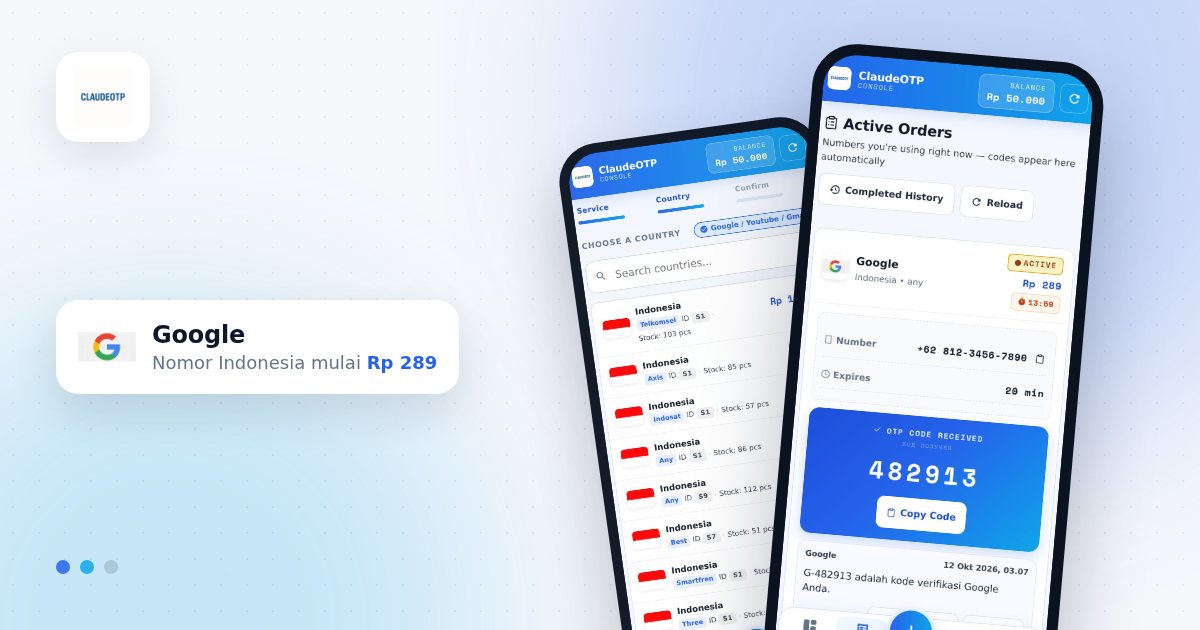
Per 13 Oktober 2026, nomor untuk layanan Google di ClaudeOTP mulai Rp 412 untuk nomor Indonesia, dan termurah Rp 383 dari 71 negara yang tersedia. Harga bisa berubah mengikuti stok. Kalau Anda login dari Indonesia, nomor Indonesia lebih masuk akal daripada menghemat Rp 29. Alurnya di dasbor:
- Top up saldo minimal Rp 10.000 lewat QRIS (dari aplikasi m-banking atau e-wallet apa pun) atau kripto (USDT/BTC). Saldo masuk otomatis.
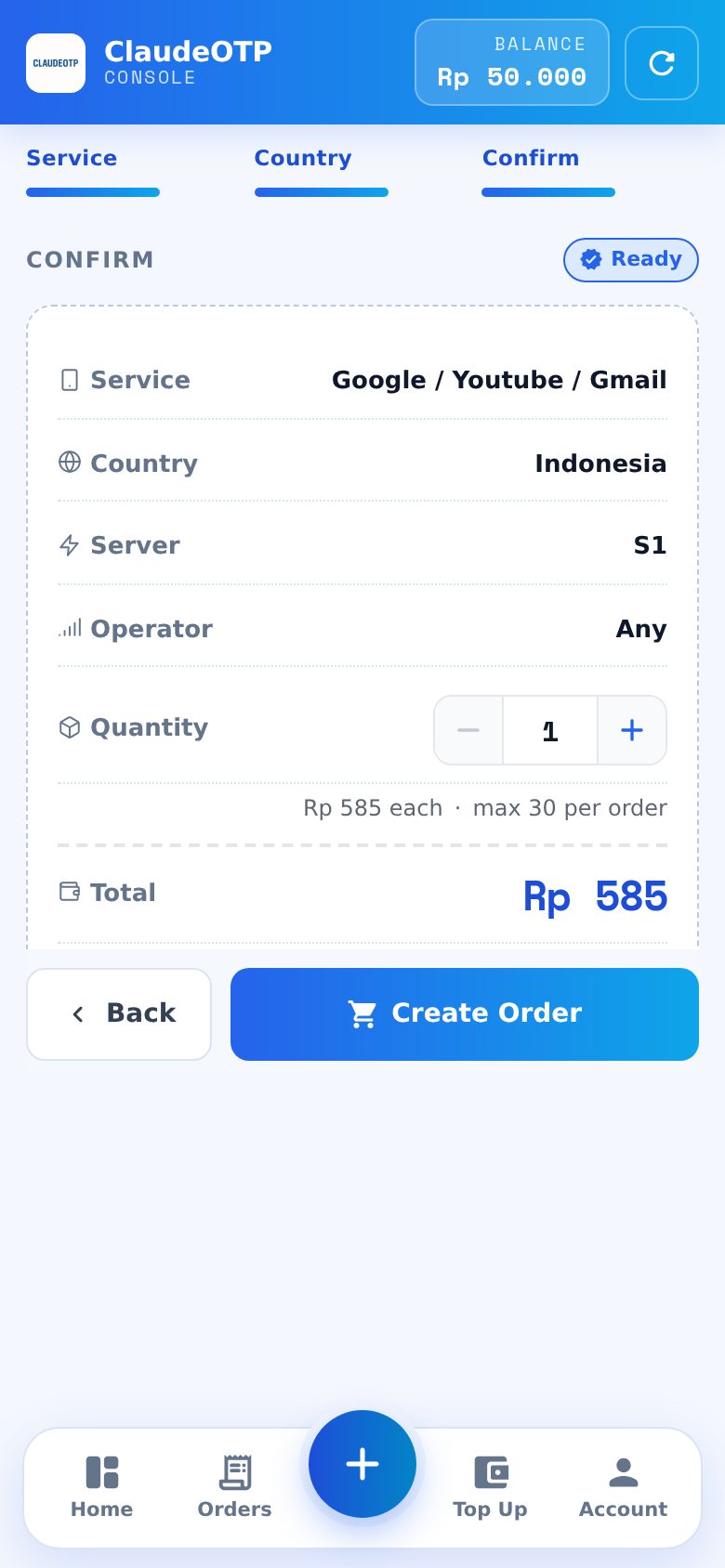
- Tekan Create Order, pilih layanan Google, pilih negara, lalu Confirm.
- Masukkan nomor yang muncul ke halaman Google, lalu tunggu kodenya tampil di Active Orders.
Hasilnya menentukan biaya:
| Hasil | Yang dilakukan | Biaya akhir |
|---|---|---|
| Kode tidak masuk | Tekan Cancel atau tunggu masa aktif habis | Rp 0, saldo kembali otomatis |
| Kode masuk tetapi ditolak Google | Completed Orders → "Report a problem" dengan screenshot | Kembali kalau pengajuan disetujui |
| Kode masuk dan diterima | Lanjut tambahkan metode lain | Harga order |
Pengajuan refund paling lambat 3 hari setelah order, dibatasi 1 pengajuan per hari dan 5 per 30 hari, dan diputuskan paling lama 72 jam. Jadi kalau satu nomor ditolak, lebih baik berhenti dan cari tahu penyebabnya di alasan nomor sementara ditolak Gmail daripada mencoba lima nomor sekaligus. Kalau Google meminta kode kedua ke nomor yang sama, pakai tombol "Get another SMS" di Active Orders, tidak perlu order baru.

Wajib dilakukan setelah kode dari nomor sewaan diterima
Nomor sewaan dilepas setelah masa aktif pesanan selesai. Kalau nomor itu dibiarkan sebagai satu-satunya langkah kedua, suatu hari Google akan mengirim kode ke nomor yang sudah bukan milik Anda, dan untuk kehilangan akun tidak ada refund. Selesaikan urutan ini di sesi yang sama:
- Tambahkan authenticator atau passkey.
- Unduh kode cadangan.
- Hapus nomor sewaan dari daftar metode verifikasi, atau ganti dengan nomor milik sendiri begitu ada.
- Cek juga nomor pemulihan di bagian info akun, pastikan bukan nomor sewaan.
Cara Login Akun Google Tanpa Verifikasi Dua Langkah
Banyak orang mencari cara melewati verifikasi dua langkah akun Google karena terkunci dari akunnya sendiri. Tidak ada celah resmi untuk melompati langkah kedua; kalau ada, fitur ini tidak ada gunanya. Situs atau aplikasi yang menjanjikan "bypass" hampir pasti penipuan atau pencurian akun. Yang tersedia adalah jalur alternatif yang sudah disiapkan sebelumnya. Di layar login, tekan Coba cara lain untuk melihat pilihannya:
- Perangkat tepercaya. Saat login, centang opsi agar Google tidak bertanya lagi di perangkat itu. Login berikutnya dari perangkat yang sama biasanya tidak meminta kode.
- Kode cadangan yang dicetak atau disimpan terpisah.
- Perintah Google di HP atau tablet lain yang masih login ke akun yang sama.
- Pemulihan akun di g.co/recover, kalau semua cara di atas tidak tersedia. Lakukan dari perangkat dan jaringan yang biasa Anda pakai, dan jawab sedetail mungkin. Prosesnya bisa memakan beberapa hari dan hasilnya tidak dijamin.
Kalau masalahnya kode authenticator selalu ditolak, penyebab paling sering adalah jam HP yang tidak sinkron. Penyebab lain ada di enam penyebab kode aplikasi OTP Google ditolak.
Cara menonaktifkan verifikasi dua langkah akun Google
Buka Akun Google → Keamanan → Verifikasi 2 Langkah → Nonaktifkan verifikasi 2 langkah, lalu konfirmasi. Anda harus sudah bisa login untuk melakukannya, jadi ini bukan jalan keluar kalau sedang terkunci. Pada akun Workspace yang diwajibkan admin, tombol ini tidak tersedia. Pertimbangkan dulu: tanpa langkah kedua, akun hanya dijaga sandi. Kalau alasannya repot memasukkan kode, menandai perangkat sebagai tepercaya atau beralih ke passkey biasanya sudah cukup.
Pertanyaan yang Sering Diajukan
Apakah verifikasi dua langkah bisa diaktifkan tanpa nomor telepon?
Pada banyak akun bisa: tambahkan authenticator, passkey, atau kunci keamanan dulu di halaman Verifikasi 2 Langkah, lalu aktifkan. Kalau akun Anda tetap meminta nomor, gunakan nomor sendiri atau nomor sewaan sekali pakai, lalu hapus setelah metode lain terpasang.
Apakah nomor virtual aman dijadikan nomor verifikasi permanen?
Tidak. Nomor sewaan dilepas setelah pesanan selesai. Pakai sebatas untuk mengaktifkan, lalu pindahkan ke authenticator, passkey, dan kode cadangan.
Kalau kode tidak masuk, apakah saldo tetap terpotong?
Tidak. Tekan Cancel atau tunggu masa aktifnya habis, dan saldo kembali otomatis. Pengajuan manual hanya untuk kode yang masuk tetapi ditolak Google.
Ke mana bertanya kalau ada kendala dengan pesanan?
Lewat live chat dari tombol bantuan di dasbor. Tidak ada layanan lewat email atau telepon.